태그 보관물: 사용자 인터페이스

SwiftUI의 현재와 미래

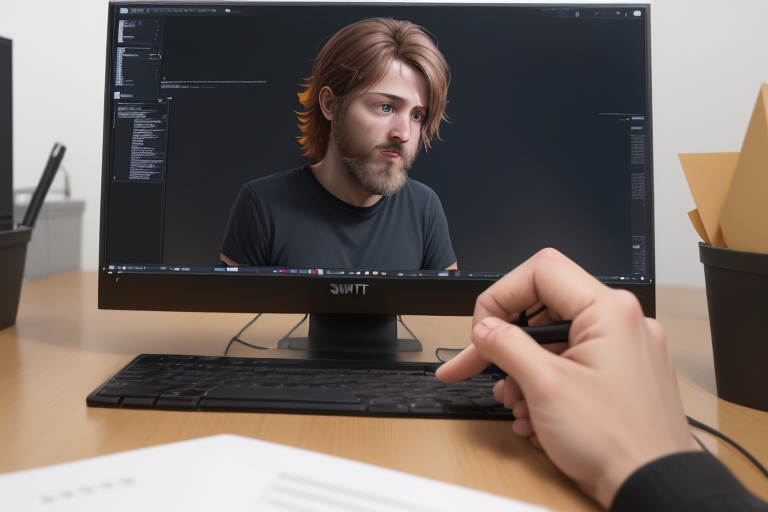
대표 이미지

SwiftUI의 현재와 미래

SwiftUI는 Apple의 새로운 UI 프레임워크로, 2019년에 처음 발표되었습니다. 그러나 최근 몇 년간 SwiftUI의 발전이 느려졌으며, 일부 개발자들은 SwiftUI가 죽었다고 생각합니다.

3줄 요약

  • SwiftUI는 Apple의 새로운 UI 프레임워크입니다.
  • SwiftUI의 발전이 느려졌으며, 일부 개발자들은 SwiftUI가 죽었다고 생각합니다.
  • 그러나 SwiftUI는 여전히 많은 잠재력을 가지고 있습니다.

핵심: SwiftUI의 현재 상황과 미래에 대한 전망을 살펴보겠습니다.

SwiftUI는 사용자 인터페이스를 만들기 위한 강력한 도구입니다. 그러나 SwiftUI의 발전이 느려졌으며, 일부 개발자들은 SwiftUI가 죽었다고 생각합니다. 하지만 SwiftUI는 여전히 많은 잠재력을 가지고 있습니다.

기능 SwiftUI UIKit
사용자 인터페이스 SwiftUI는 사용자 인터페이스를 만들기 위한 강력한 도구입니다. UIKit은 사용자 인터페이스를 만들기 위한 전통적인 도구입니다.

요약: SwiftUI와 UIKit은 사용자 인터페이스를 만들기 위한 두 가지 도구입니다.

실무 적용

SwiftUI를 사용하여 사용자 인터페이스를 만들기 위한 체크리스트입니다.

  • 사용자 인터페이스를 설계합니다.
  • SwiftUI를 사용하여 사용자 인터페이스를 구현합니다.
  • 테스트를 수행하여 사용자 인터페이스가 올바르게 작동하는지 확인합니다.

FAQ

Q: SwiftUI는 죽었나요?

A: 아니요, SwiftUI는 여전히 많은 잠재력을 가지고 있습니다.

Q: SwiftUI와 UIKit은 무엇이 다르나요?

A: SwiftUI와 UIKit은 사용자 인터페이스를 만들기 위한 두 가지 도구입니다.

Q: SwiftUI를 사용하여 사용자 인터페이스를 만들기 위한 체크리스트는 무엇인가요?

A: 사용자 인터페이스를 설계하고, SwiftUI를 사용하여 사용자 인터페이스를 구현하고, 테스트를 수행하여 사용자 인터페이스가 올바르게 작동하는지 확인합니다.

Q: SwiftUI의 장점은 무엇인가요?

A: SwiftUI는 사용자 인터페이스를 만들기 위한 강력한 도구입니다.

Q: SwiftUI의 단점은 무엇인가요?

A: SwiftUI의 발전이 느려졌으며, 일부 개발자들은 SwiftUI가 죽었다고 생각합니다.

관련 글 추천
SwiftUI 튜토리얼

UIKit 튜토리얼

보조 이미지 1

보조 이미지 2

윈도우 11 기본 설정 가이드: 최적화된 사용 환경을 위한 필수 팁

윈도우 11 기본 설정 가이드: 최적화된 사용 환경을 위한 필수 팁

대표 이미지

1. 윈도우 11의 개념과 배경

윈도우 11은 마이크로소프트가 2021년 6월에 발표한 최신 버전의 운영 체제입니다. 이전 버전인 윈도우 10보다 더욱 현대적이고 직관적인 사용자 인터페이스를 제공하며, 최신 하드웨어 기술을 활용하여 성능을 크게 향상시켰습니다. 또한, 다양한 새로운 기능과 보안 업데이트를 통해 사용자 경험을 더욱 향상시키고 있습니다.

2. 윈도우 11의 주요 이슈

윈도우 11은 많은 사용자들에게 호평을 받고 있지만, 일부 사용자들은 초기 설정 과정에서 어려움을 겪고 있습니다. 특히, 새로운 기능과 설정 옵션들이 많아서 어떤 설정을 어떻게 조정해야 하는지 혼란스러울 수 있습니다. 또한, 일부 하드웨어 요구 사항이 높아서 모든 컴퓨터에서 윈도우 11을 실행할 수 없는 문제도 있습니다.

3. 윈도우 11 기본 설정 가이드

이번 섹션에서는 윈도우 11의 주요 설정 항목들을 살펴보고, 각 항목을 최적화하기 위한 팁을 소개합니다.

3.1. 시스템 성능 최적화

  • 파워 플랜 조정: 설정 > 시스템 > 전원 및 수면 > 추가 전원 설정에서 ‘고성능’ 모드를 선택하여 시스템 성능을 최대화할 수 있습니다.
  • 시작 프로그램 관리: 시작 메뉴 > 설정 > 앱 > 시작에서 불필요한 프로그램의 자동 시작를 비활성화하여 부팅 시간을 줄일 수 있습니다.
  • 하드 드라이브 최적화: 설정 > 시스템 > 저장소 > 저장소 관리에서 SSD의 TRIM 명령을 활성화하거나 HDD의 디스크 정리 스케줄을 설정할 수 있습니다.

3.2. 보안 설정 강화

  • Windows Defender 업데이트: 설정 > 업데이트 & 보안 > Windows Security에서 Windows Defender의 최신 업데이트를 확인하고 설치합니다.
  • Firewall 설정: 설정 > 업데이트 & 보안 > Windows Security > 방화벽 & 네트워크 보호에서 방화벽을 활성화하고, 필요에 따라 규칙을 조정합니다.
  • 사용자 계정 제어 (UAC) 설정: 설정 > 업데이트 & 보안 > Windows Security > 앱 & 브라우저 제어에서 UAC 수준을 조정하여 보안을 강화합니다.

3.3. 사용자 인터페이스 개선

  • 다크 모드 활성화: 설정 > 개인화 > 색상에서 ‘다크’ 모드를 선택하여 눈의 피로를 줄일 수 있습니다.
  • 폰트 크기 조정: 설정 > 개인화 > 폰트에서 폰트 크기를 조정하여 읽기 편한 환경을 만들 수 있습니다.
  • 다중 모니터 설정: 설정 > 시스템 > 디스플레이에서 여러 모니터를 연결하고, 각 모니터의 해상도와 배치를 조정할 수 있습니다.

4. 사례: 기업 환경에서의 윈도우 11 도입

기업 환경에서 윈도우 11을 도입할 때, 여러 가지 고려사항이 있습니다. 예를 들어, A사는 윈도우 11을 도입하면서 다음과 같은 단계를 거쳤습니다:

  • 하드웨어 검토: 기존 PC의 하드웨어 사양을 검토하여 윈도우 11을 지원하는지 확인했습니다.
  • 보안 정책 적용: Windows Defender와 방화벽 설정을 강화하여 보안을 강화했습니다.
  • 사용자 교육: 직원들에게 윈도우 11의 새로운 기능과 설정 방법에 대한 교육을 실시했습니다.
  • 백업 및 복구 계획: 데이터 백업 및 복구 계획을 수립하여 시스템 문제 발생 시 신속한 대응이 가능하도록 했습니다.

5. 마무리: 지금 무엇을 준비해야 할까

윈도우 11은 최신 기술과 사용자 경험을 결합한 운영 체제로, 많은 이점이 있습니다. 그러나 초기 설정 과정에서 적절한 조치를 취하지 않으면 성능 저하나 보안 문제를 초래할 수 있습니다. 따라서, 다음과 같은 준비를 해보세요:

  • 하드웨어 요구 사항 확인: 기존 PC가 윈도우 11을 지원하는지 확인하세요.
  • 필수 설정 조정: 위에서 소개한 설정 항목들을 조정하여 시스템 성능과 보안을 최적화하세요.
  • 사용자 교육: 직원들에게 새로운 기능과 설정 방법에 대한 교육을 실시하세요.
  • 백업 및 복구 계획 수립: 데이터 백업 및 복구 계획을 수립하여 시스템 문제 발생 시 신속한 대응이 가능하도록 하세요.

보조 이미지 1

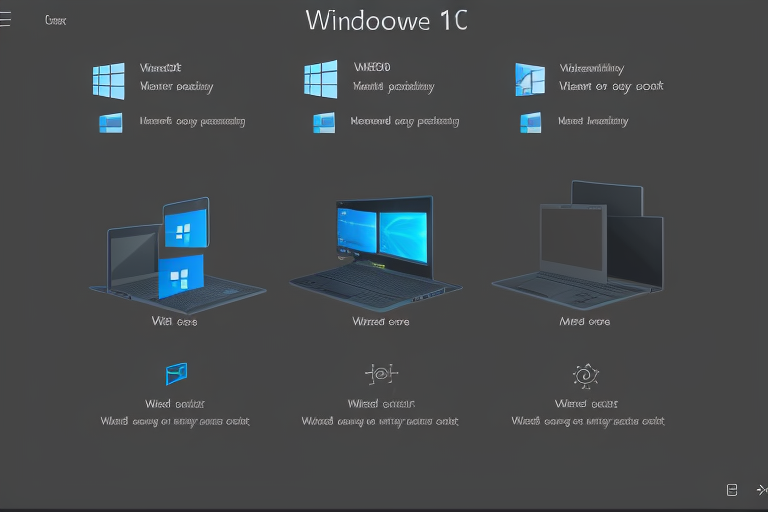
보조 이미지 2